電源ユニットの取り付け、交換
-
パソコンを自作する際は、自作する前に必要な機能や性能を確認するようにしましょう。 パソコンに実装する機能が分かれば、おおよその消費電力(必要な電力)も分かります。 パソコンの消費電力が分かれば、どの電源ユニットを購入したらよいのか分かります。 PCパーツ1つあたりの消費電力の目安は、パソコンパーツ情報の「電源ユニット」に掲載してます。
電源ユニットの供給電力が大きすぎてもコストがかかるだけで無駄なのですが、電源不足はパソコントラブルの原因となります。 少し余裕をもって「100W」くらい大きめの電源ユニットを取り付けるようにしてください。 もし、パソコンを増設しようと考えているなら、増設後の消費電力も視野に入れておくことを忘れないようにしましょう。
パソコンを自作する以外で電源ユニットを取り付けることは少ないと思いますが、パソコントラブルの原因が電源ユニットの劣化にあることがあります。 パソコンは古くなると電源ユニットが劣化して、電源不足になることがあります。 そのようなとき、電源ユニットを交換するとパソコントラブルが解決することがあります。
電源ユニット付きのPCケースもあり、電源ユニットを別途購入する必要がない場合もあります。 PCケースに元から付いている電源ユニットが気に入らなければ、PCケースから電源ユニットを取り外すこともできます。 電源ユニットを取り外した後に、自分が選んだ電源ユニットに交換してもらっても問題ありません。
なお、当サイトの管理人は、マザーボードをPCケースに固定した後だと、電源ユニットを取り付けにくいので先に取り付けています。 PCパーツを組み立てる順番は、個人の好みもあると思いますので、状況に応じて変えてもらっても問題ありません。
-
■電源ユニットの取り付け・交換
電源ユニットを購入する際は、供給電力(容量)に注意してください。 供給電力は、電源ユニットの側面に表示されています。 右に掲載している写真の電源ユニットの供給電力は550Wです。
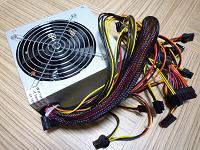
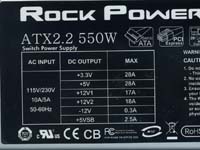
電源ユニット(550W)
右の写真の様に、電源ユニットをPCケースの背面に取り付けます。 電源ユニットのファンがケースの下面と向かい合うようにしてください。 PCケースと電源ユニットの両方にネジ穴がありますので、数か所をネジで固定します。
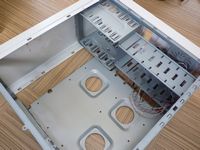
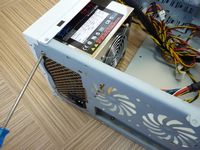
電源ユニットをPCケースに固定
-
次は、光学ドライブをPCケースに取り付けます。
» 次ページ「光学ドライブの取り付け・交換」